© 2026 Cinegato TV · cinegatotv.vip · Última atualização: 26 de Abril de 2026 · Versão 1.1.2
Guia completo e atualizado para Abril de 2026. Se você tem um TV Box Android como MXQ, H96, X96, T95 ou qualquer outro modelo, instalar o Cinegato TV é simples e rápido. TV Boxes rodam Android nativamente, então o Cinegato funciona perfeitamente sem nenhuma adaptação. Este tutorial mostra 3 métodos com passo a passo detalhado.
TV Boxes Android são os dispositivos mais populares no Brasil para streaming. Custam a partir de R$ 80, transformam qualquer TV com HDMI em uma Smart TV completa e, por rodarem Android nativamente, aceitam o Cinegato TV sem nenhuma restrição.
Diferente das Smart TVs Samsung (Tizen) e LG (WebOS), que não suportam APKs, um TV Box Android instala o Cinegato TV da mesma forma que um celular Android instala qualquer app. Não precisa de adaptação, hack ou aparelho auxiliar.
Além disso, TV Boxes são fáceis de substituir e atualizar. Se um modelo ficar lento, basta trocar por outro mais recente sem precisar trocar a TV inteira. Isso torna o TV Box a opção mais econômica e flexível para o público brasileiro.
O Cinegato TV funciona em qualquer TV Box que rode Android 6.0 ou superior e tenha pelo menos 1 GB de RAM. Na prática, isso inclui a grande maioria dos TV Boxes vendidos no Brasil nos últimos 5 anos.
Obs: se o seu TV Box não está nesta lista mas roda Android 6.0+, ele é compatível. O Cinegato TV não depende de marca ou modelo específico, apenas do sistema Android.
Verifique os seguintes itens:
O TV Box já precisa estar ligado, conectado à sua TV pela entrada HDMI e exibindo a tela inicial do Android na TV.
Via Wi-Fi ou cabo ethernet. Para saber sua velocidade, busque "teste de velocidade" no navegador do TV Box. O Cinegato recomenda mínimo 5 Mbps para SD e 15 Mbps para HD.
Antes de instalar qualquer APK, você precisa ativar essa opção. O caminho varia conforme a versão do Android do seu TV Box:
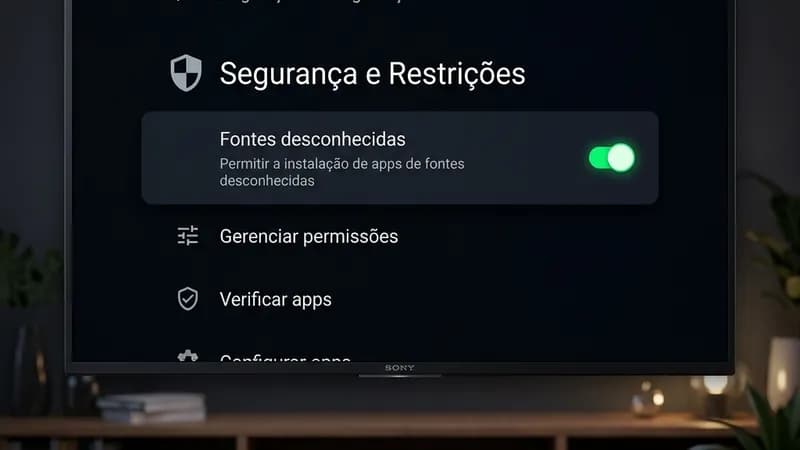
Se você não encontrar a opção, o caminho pode variar dependendo da interface do seu TV Box (alguns usam interface personalizada do fabricante). Nesse caso, busque "desconhecidas" na barra de busca dentro das Configurações, se disponível.
Este é o método mais simples e não requer nenhum outro dispositivo. Você baixa o APK direto pelo navegador que já vem instalado no TV Box.
Na tela inicial do TV Box, procure e abra o navegador. Pode ser Chrome, TV Bro, Puffin TV Browser ou qualquer navegador disponível. Se o seu TV Box não tem navegador instalado, vá na Google Play Store (que normalmente já vem no TV Box) e instale o Chrome ou o TV Bro gratuitamente.
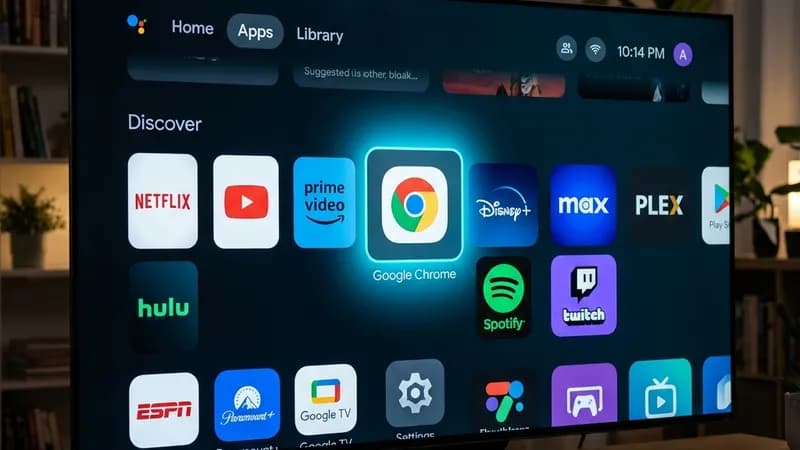
Na barra de endereços do navegador, digite cinegatotv.vip e pressione Enter.
Dica: se o seu TV Box vem com um mini teclado wireless, a digitação é rápida. Se não, use o teclado virtual na tela com as setas do controle remoto. Outra alternativa: conecte um teclado USB comum ao TV Box pela porta USB.
Quando a página do Cinegato carregar, clique no botão "Baixar APK para TV". O download começará automaticamente. O arquivo tem cerca de 20 MB e levará poucos segundos dependendo da velocidade da sua internet.
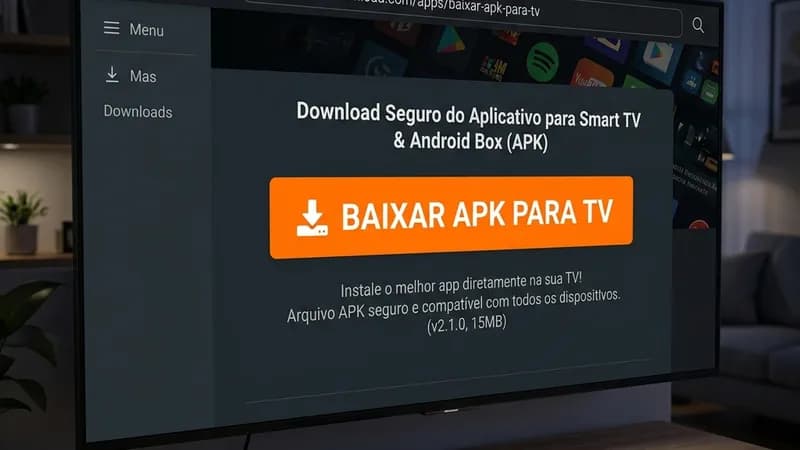
Quando o download terminar:
A tela de instalação do Android aparecerá. Clique em "Instalar" e aguarde alguns segundos. O sistema pode solicitar permissões como "acesso a armazenamento" e "acesso à rede". Conceda todas.
Após a instalação, clique em "Abrir" para iniciar o app imediatamente. Ou volte à tela inicial do TV Box e encontre o ícone do Cinegato TV na lista de aplicativos. Pronto, pode começar a assistir.
Se o seu TV Box não tem navegador, ou se você prefere evitar digitar URLs com o controle remoto, pode usar o celular para baixar o APK e enviá-lo ao TV Box pelo Wi-Fi.
No celular, acesse cinegatotv.vip pelo navegador e clique em "Baixar APK para TV". O arquivo será salvo na pasta Downloads do celular.
No celular, vá à Google Play Store e instale o app "Send Files to TV" (gratuito, ícone azul). No TV Box, faça o mesmo pela Play Store que já vem instalada no aparelho.
Celular e TV Box precisam estar na mesma rede Wi-Fi. Isso é essencial para que o app os conecte.
No celular, abra o Send Files to TV e toque em "Enviar" (ou "Send"). Selecione o arquivo APK do Cinegato na pasta Downloads. O app mostrará o TV Box como dispositivo disponível na rede. Toque no nome do TV Box para iniciar o envio. A transferência leva poucos segundos.
No TV Box, o Send Files to TV exibirá o arquivo recebido. Clique no APK e selecione "Instalar". Se o TV Box perguntar qual app usar para abrir o arquivo, selecione "Instalador de pacotes" ou "Package installer". Conceda as permissões solicitadas.
O Cinegato aparecerá na lista de apps do TV Box. Abra e comece a assistir.
Se o Wi-Fi do seu TV Box é instável ou se você simplesmente prefere um método offline, o pen drive é a solução mais confiável.
Acesse cinegatotv.vip pelo computador ou celular e clique em "Baixar APK para TV". Salve o arquivo.
Conecte o pen drive no computador (ou no celular usando um adaptador OTG). Copie o arquivo APK para a raiz do pen drive (não coloque dentro de pastas para facilitar a localização).
A maioria dos TV Boxes tem 2 ou mais portas USB. Insira o pen drive em qualquer uma delas. Alguns TV Boxes detectam automaticamente o pen drive e abrem o gerenciador de arquivos. Se não, abra manualmente.
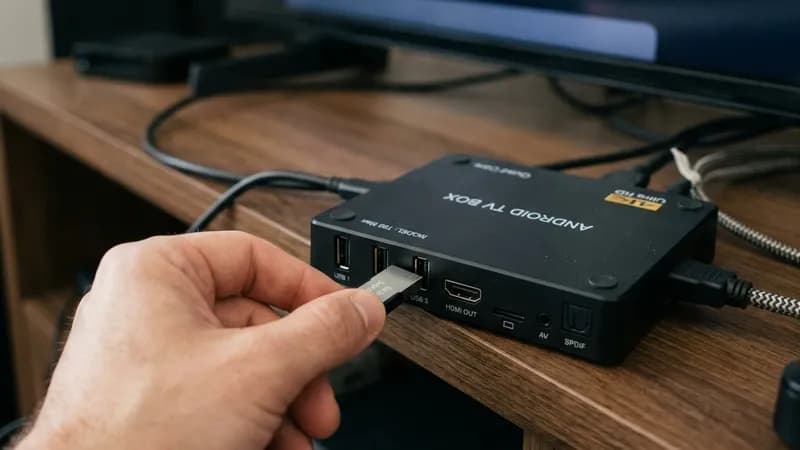
No TV Box, abra o gerenciador de arquivos. Pode ser chamado "File Manager", "Explorador de arquivos", "ES File Explorer" ou simplesmente "Arquivos". Se nenhum estiver disponível, instale o "File Commander" ou "X-plore File Manager" pela Play Store.
No gerenciador de arquivos, o pen drive normalmente aparece como "USB", "Armazenamento USB" ou pelo nome da marca do pen drive (ex: "SanDisk"). Selecione-o.
Localize o arquivo APK do Cinegato dentro do pen drive. Clique nele. A tela de instalação aparecerá. Clique em "Instalar" e aguarde. Conceda as permissões solicitadas.
Após a instalação, você pode remover o pen drive com segurança. O Cinegato TV já está instalado na memória interna do TV Box e não depende mais do pen drive. Abra o app pela lista de aplicativos e comece a assistir.
| Característica | Navegador (Método 1) | Send Files to TV (Método 2) | Pen Drive (Método 3) |
|---|---|---|---|
| Precisa de celular | Não | Sim | Não (precisa de PC ou celular para baixar) |
| Precisa de internet no TV Box | Sim | Sim (Wi-Fi local) | Não |
| Precisa de pen drive | Não | Não | Sim |
| Velocidade | 3 minutos | 4 minutos | 5 minutos |
| Dificuldade | Muito fácil | Fácil | Fácil |
| Digitação no controle remoto | Sim (URL) | Não | Não |
| Funciona sem Play Store | Sim | Não (precisa instalar o app) | Sim |
| Recomendação | Melhor para maioria | Ideal para quem não quer digitar | Ideal para internet instável |
TV Boxes variam bastante em termos de hardware. Alguns são potentes, outros são bastante modestos. Se o seu TV Box é mais antigo ou tem pouca memória, as dicas abaixo fazem diferença significativa na experiência com o Cinegato TV.
TV Boxes com 1 GB de RAM sofrem quando muitos apps estão abertos. Antes de abrir o Cinegato TV, feche outros apps. Vá em Configurações, Apps, Apps em execução e force o encerramento dos que não estiver usando.
Com o tempo, o Cinegato acumula dados temporários que podem ocupar espaço e deixar o app mais lento. Vá em Configurações, Apps, selecione Cinegato TV e clique em "Limpar cache". Faça isso a cada 2 a 4 semanas.
Se o seu TV Box tem porta ethernet (a maioria tem), use cabo de rede em vez de Wi-Fi. A conexão por cabo é mais estável e tem menos latência, o que reduz travamentos no streaming. Um cabo de rede de 5 metros custa menos de R$ 15.
A Play Store pode baixar atualizações em segundo plano, consumindo internet e memória. Vá na Play Store, Configurações e desative "Atualizar apps automaticamente" ou mude para "Somente via Wi-Fi" com atualização manual.
Assim como um celular, o TV Box acumula processos em memória. Reiniciar uma vez por semana (desligar da tomada, esperar 10 segundos, ligar novamente) mantém o desempenho otimizado.
Se o seu TV Box atual é muito antigo (1 GB de RAM, Android 5 ou inferior), considere atualizar. Um TV Box com 2 GB de RAM e Android 10+ custa a partir de R$ 100 e faz uma diferença enorme na fluidez do Cinegato TV e de outros apps de streaming.
Ao abrir o Cinegato TV, se uma versão mais recente estiver disponível, o app exibirá um aviso na tela inicial. Basta clicar em "Atualizar" e seguir as instruções.
Se preferir atualizar manualmente, basta repetir qualquer um dos 3 métodos acima com o novo APK. A nova versão será instalada por cima da anterior, mantendo suas preferências e dados locais. Não é necessário desinstalar a versão antiga antes.
Se o seu TV Box tem acesso à Play Store e o Cinegato TV estiver disponível nela no futuro, as atualizações serão automáticas.
Solução: abra a Google Play Store no TV Box e instale o Chrome, TV Bro ou Puffin TV Browser. Todos são gratuitos. Se o TV Box não tem Play Store, use o Método 2 (Send Files to TV) ou Método 3 (Pen Drive) para instalar o Cinegato diretamente.
Alguns TV Boxes mais baratos não vêm com a Play Store pré-instalada. Nesse caso, use o Método 1 (se houver qualquer navegador disponível) ou o Método 3 (pen drive). O Cinegato TV não depende da Play Store para funcionar.
O caminho pode variar dependendo da versão do Android e da interface do fabricante. Tente buscar "desconhecidas" na barra de pesquisa das Configurações. Em Android 8+, a opção pode estar em Apps, Acesso especial, Instalar apps desconhecidos. Se mesmo assim não encontrar, seu TV Box pode ter restrições do fabricante. Nesse caso, tente fazer um reset de fábrica (Configurações, Sistema, Redefinir) e tente novamente.
Possíveis causas e soluções:
O Cinegato TV ajusta automaticamente a qualidade com base na velocidade da internet. Se você tem internet rápida mas a qualidade continua baixa, tente: fechar outros dispositivos que estejam usando a rede, reiniciar o roteador, usar cabo ethernet em vez de Wi-Fi.
Alguns TV Boxes vêm com controles remotos muito básicos (apenas infravermelho sem giroscópio). O Cinegato TV funciona com qualquer controle que tenha setas direcionais, botão de seleção (OK) e botão de voltar. Se o controle original for muito limitado, considere conectar um mini teclado wireless (disponível a partir de R$ 30) ou um mouse USB ao TV Box.
Verifique se o pen drive está formatado em FAT32 ou exFAT. Alguns TV Boxes não reconhecem NTFS. Tente outra porta USB do TV Box. Se persistir, teste com outro pen drive. Alguns modelos muito antigos só reconhecem pen drives de até 32 GB.
Para uso básico (assistir filmes em SD e HD), qualquer TV Box com 1 GB de RAM e Android 6.0+ funciona. Para a melhor experiência, recomendamos um modelo com 2 GB de RAM ou mais, como o H96 Max, X96 Mini (versão 2 GB) ou TX3. Esses modelos oferecem navegação mais fluida e menos travamentos.
O Cinegato TV para TV (versão 1.1.2) está disponível para instalação via APK pelo site oficial cinegatotv.vip. A disponibilidade na Play Store pode variar. Recomendamos sempre baixar pelo site oficial para garantir que você tem a versão mais recente e segura.
Sim, sem limite. O Cinegato TV não exige cadastro e não controla quantos dispositivos estão usando o app. Instale em quantos TV Boxes quiser.
Sim, para reproduzir os conteúdos (filmes, séries, TV ao vivo). O Cinegato TV é um app de streaming e não oferece download offline. Mas o app em si, uma vez instalado, não precisa de internet para ser aberto, apenas para reproduzir conteúdo.
Android Go é uma versão simplificada do Android para dispositivos de baixo custo. O Cinegato TV pode funcionar, mas a experiência pode ser limitada em aparelhos com menos de 1 GB de RAM. Recomendamos testar e, se necessário, optar por um TV Box com a versão completa do Android.
Sim. TV Boxes Android suportam teclado USB, mouse USB e mini teclados wireless. Basta conectar na porta USB do aparelho. Pode ser especialmente útil para digitar na busca do app.
Se você não tem TV Box, temos tutoriais para outros dispositivos.
Escolha qualquer um dos 3 métodos acima e em poucos minutos você estará assistindo filmes e séries grátis. Rápido, fácil e sem custo.
Baixar Cinegato TV APKVersão 1.1.2 · ~20 MB · Android 6.0+ · Grátis