© 2026 Cinegato TV · cinegatotv.vip · Última atualização: 26 de Abril de 2026 · Versão 1.1.2
Guia completo e atualizado para Abril de 2026. Se você tem uma Smart TV LG e quer assistir filmes e séries grátis com o Cinegato TV, este tutorial explica por que a LG exige uma abordagem diferente e mostra 3 soluções que funcionam em qualquer modelo.
As Smart TVs LG utilizam um sistema operacional chamado WebOS. Diferente do Android, o WebOS é um sistema fechado desenvolvido pela própria LG e não aceita aplicativos no formato APK. Isso significa que não é possível baixar o Cinegato TV pela loja da LG (LG Content Store) nem instalar o APK diretamente.
Essa é uma limitação do sistema operacional da LG, não do Cinegato TV. Todos os apps que não estejam na loja oficial da LG são afetados da mesma forma.
Se você já usou um celular Android, sabe que pode baixar e instalar qualquer app em formato APK. As Smart TVs com Android TV (como TCL, Philips, Sony, Xiaomi) funcionam da mesma forma. Mas a LG optou por usar seu próprio sistema, o WebOS, que é mais limitado em termos de apps de terceiros.
Existem diferentes versões do WebOS nas TVs LG, desde o WebOS 1.0 (modelos de 2014) até o WebOS 24 (modelos de 2024-2026). Nenhuma dessas versões suporta instalação de APKs. Portanto, a solução é a mesma independentemente de qual versão do WebOS sua LG tenha.
A boa notícia: qualquer Smart TV LG com pelo menos uma entrada HDMI (ou seja, praticamente todas) é compatível com as soluções abaixo.
Assim como na Samsung, a solução é conectar um dispositivo Android externo na sua TV LG via HDMI. Esse dispositivo roda o Cinegato TV e exibe o conteúdo na tela da sua LG. A qualidade de imagem e som permanece a mesma de qualquer outro dispositivo HDMI.
Existem 3 opções:
Um TV Box Android é um pequeno aparelho que transforma qualquer TV com HDMI em uma Smart TV com Android. Modelos populares no Brasil como MXQ Pro, H96 Max, X96 Mini e T95 são totalmente compatíveis com o Cinegato TV.
Ligue o cabo HDMI do TV Box em qualquer entrada HDMI disponível na sua TV LG. Normalmente as entradas ficam na parte traseira ou lateral da TV. Conecte o TV Box na tomada usando a fonte de energia que acompanha o aparelho. Ligue o TV Box pelo botão de energia ou pelo controle remoto que veio com ele.
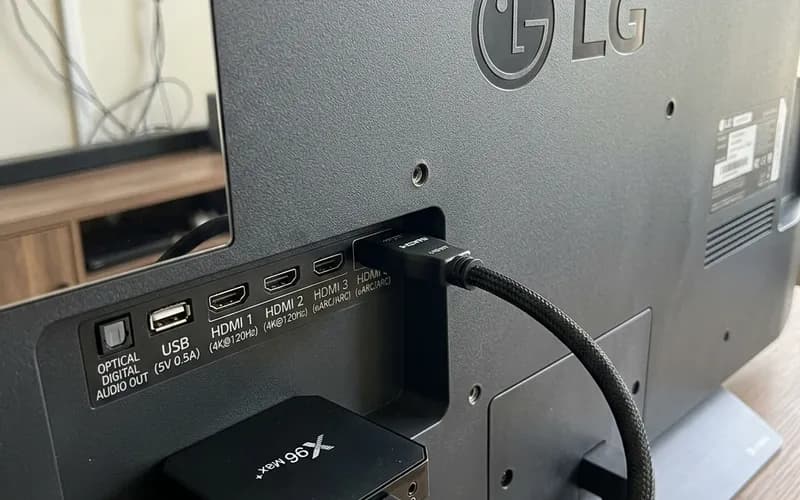
Pegue o controle remoto da LG. A forma de selecionar a entrada HDMI varia conforme o modelo da sua LG:
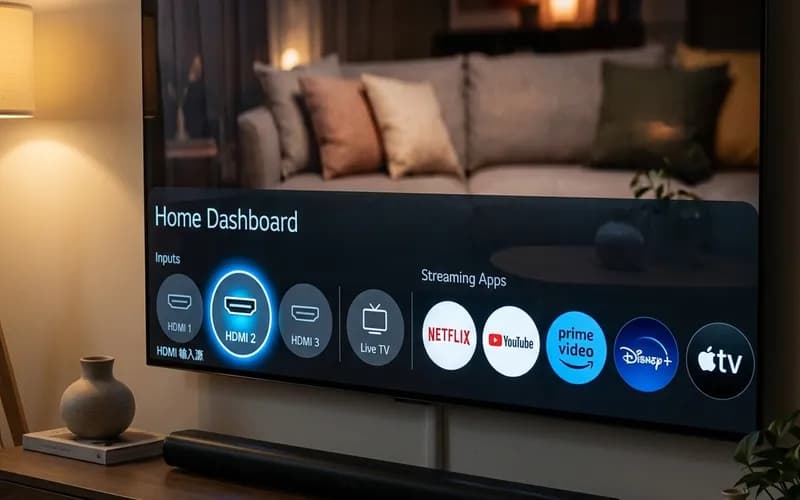
Na tela do TV Box (já exibida na LG), vá em Configurações e depois em Wi-Fi. Selecione sua rede doméstica e insira a senha. Para melhor desempenho de streaming, recomendamos cabo de rede (ethernet) se o seu TV Box tiver essa porta.
No TV Box, vá em Configurações, depois em Segurança ou Privacidade e ative "Fontes desconhecidas" ou "Instalar apps de fontes desconhecidas". Essa configuração permite que o TV Box instale o Cinegato TV.
Abra o navegador do TV Box. Na barra de endereços, digite cinegatotv.vip e pressione Enter. Quando a página carregar, clique no botão "Baixar APK para TV". O download levará poucos segundos.
Após o download, uma notificação aparecerá na tela. Clique nela para abrir o arquivo APK. Se a notificação não aparecer, abra o gerenciador de arquivos do TV Box, vá até a pasta Downloads e clique no arquivo. Selecione "Instalar" e aguarde. Conceda todas as permissões solicitadas pelo sistema.
O Cinegato TV aparecerá na lista de aplicativos do TV Box. Abra o app, navegue pelo catálogo usando o controle remoto do TV Box e aproveite filmes e séries grátis na tela da sua LG.
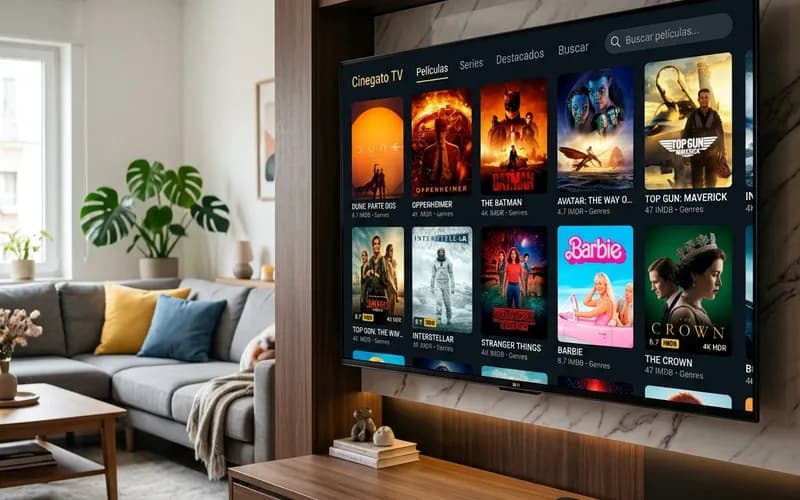
O Amazon Fire TV Stick é uma alternativa compacta e popular ao TV Box. Plugue na HDMI da sua LG e você terá acesso ao Cinegato TV, além de outros apps de streaming. O Fire TV Stick tem sistema baseado em Android e é compatível com o Cinegato.
Insira o Fire TV Stick diretamente na entrada HDMI da sua LG. Se o espaço for apertado na parte traseira da TV, use o extensor HDMI que acompanha o produto. Conecte o cabo de energia na lateral do Fire TV Stick e plugue o adaptador na tomada.
No controle remoto da LG, pressione Home e selecione a entrada HDMI onde o Fire TV Stick está conectado. Em modelos mais antigos, use o botão Input.
Se for a primeira vez usando o Fire TV Stick, siga o assistente de configuração e conecte ao seu Wi-Fi. Se já está configurado, verifique a conexão em Configurações, Rede.
No Fire TV, vá em Configurações, depois em Meu Fire TV, depois em Opções de Desenvolvedor. Ative "Apps de fontes desconhecidas".
Dica para LG: se após ativar essa opção o Fire TV não mostrar "Opções de Desenvolvedor", vá em Configurações, Meu Fire TV, Sobre e clique 7 vezes seguidas no item "Número de série". A mensagem "Você agora é um desenvolvedor" aparecerá. Volte ao menu anterior e a opção estará visível.
Volte à tela inicial do Fire TV. Abra a Amazon Appstore e busque por "Downloader" (ícone laranja com a letra D). Instale o app gratuitamente.
Abra o Downloader. No campo de URL, digite cinegatotv.vip e pressione "Go". Quando a página do Cinegato carregar, clique em "Baixar APK para TV". O download começará automaticamente dentro do Downloader.
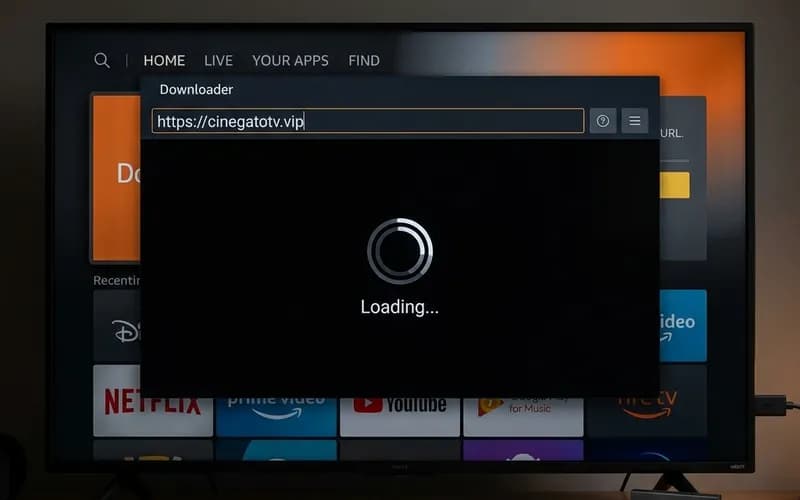
Quando o download terminar, o Downloader exibirá a opção "Instalar". Clique para instalar o Cinegato TV. Após a instalação, pode apagar o arquivo APK quando o Downloader perguntar. Volte à tela inicial do Fire TV, abra o Cinegato na seção "Meus apps e canais" e comece a assistir.
Se você não quer comprar um TV Box ou Fire TV Stick e já tem o Cinegato TV instalado no celular, pode espelhar a tela do celular na sua LG. A LG possui uma função nativa chamada Screen Share que facilita esse processo.
Acesse cinegatotv.vip pelo navegador do celular e baixe a versão mobile (v2.0.9, cerca de 70 MB). Instale normalmente.
Na sua TV LG, abra a lista de apps (pressione Home) e procure pelo app "Screen Share". Abra-o. A TV ficará em modo de espera, aguardando uma conexão.
No seu celular Android, abra as configurações rápidas (deslize a barra de notificações para baixo) e toque em "Transmitir tela", "Cast", "Espelhamento" ou "Smart View" (o nome varia conforme a marca do celular). Selecione sua TV LG na lista de dispositivos disponíveis.
Assim que a conexão for estabelecida, a tela do celular aparecerá na TV. Abra o Cinegato TV e assista na tela grande.
Observação importante: a LG também suporta conexão via AirPlay para iPhones (em modelos com WebOS 4.5+), mas o Cinegato TV está disponível apenas para Android, então o espelhamento via AirPlay não se aplica neste caso.
Limitação: o espelhamento consome bateria do celular, pode ter leve atraso na imagem e depende da qualidade do Wi-Fi. Para uso frequente, as opções 1 e 2 são mais recomendadas.
Veja qual solução combina mais com o seu perfil.
| Característica | TV Box Android | Fire TV Stick | Espelhamento (Screen Share) |
|---|---|---|---|
| Preço | R$ 80 a R$ 150 | R$ 250 a R$ 400 | Grátis |
| Qualidade de imagem | Alta (HDMI nativo) | Alta (HDMI nativo) | Média (via Wi-Fi) |
| Facilidade de uso | Muito fácil | Fácil | Muito fácil |
| Controle remoto dedicado | Sim | Sim | Não (usa o celular) |
| Funciona sem celular | Sim | Sim | Não |
| Recurso nativo da LG usado | Apenas entrada HDMI | Apenas entrada HDMI | Screen Share (WebOS) |
| Outros apps disponíveis | YouTube, Netflix, etc. | Prime Video, YouTube, etc. | Só o que está no celular |
| Recomendação | Melhor custo-benefício | Melhor experiência | Solução temporária |
Muitos usuários de LG ficam em dúvida se a versão do WebOS da sua TV influencia na compatibilidade com o Cinegato TV. A resposta curta: não influencia, porque o Cinegato não roda no WebOS em nenhuma versão. Ele roda no dispositivo externo (TV Box ou Fire TV Stick).
Mas para referência, veja quais versões do WebOS existem:
Todas essas versões têm entrada HDMI, então todas funcionam com TV Box ou Fire TV Stick. A versão do WebOS só é relevante para apps que rodam nativamente na LG (como Netflix, YouTube, Globoplay), não para dispositivos externos.
A solução com TV Box ou Fire TV Stick funciona em qualquer TV LG com pelo menos uma entrada HDMI. Alguns modelos populares no Brasil:
Se a sua LG tem HDMI, funciona. Não importa o tamanho, resolução ou ano de fabricação.
Não. O sistema WebOS da LG não suporta arquivos APK em nenhuma versão. Alguns sites na internet sugerem "hacks" ou "desbloqueios" do WebOS, mas esses métodos não são confiáveis, podem danificar sua TV e não funcionam com o Cinegato TV. A forma segura e garantida é usando um dispositivo Android externo via HDMI.
Na prática, a solução é a mesma: conectar um TV Box Android ou Fire TV Stick via HDMI. A diferença está nos detalhes de navegação do menu da TV. Na LG, a seleção de entrada HDMI é feita pelo botão Home (modelos recentes) ou Input (modelos antigos). Na Samsung, é pelo botão Source. O restante do processo é idêntico.
Não. Quando você está usando um TV Box ou Fire TV Stick, o controle que funciona é o do próprio dispositivo externo. O LG Magic Remote serve apenas para navegar no WebOS e selecionar a entrada HDMI. Dentro do Cinegato TV, você usa o controle do TV Box ou do Fire TV.
Não. O Cinegato TV é um aplicativo de streaming e precisa de internet para reproduzir conteúdo. Recomendamos no mínimo 5 Mbps para qualidade SD e 15 Mbps para HD. Se possível, conecte o TV Box ou Fire TV Stick com cabo ethernet para melhor estabilidade.
Sim. Se todas as entradas HDMI da sua LG já estão ocupadas, você pode comprar um switch HDMI (disponível a partir de R$ 30 em lojas online). Ele permite conectar múltiplos dispositivos HDMI em uma única porta e alternar entre eles com um botão.
A LG usou brevemente o Google TV (não confundir com Android TV) em alguns modelos antigos por volta de 2012-2013, mas esses modelos são extremamente raros no Brasil. Desde 2014, todas as Smart TVs LG usam exclusivamente o WebOS. Se sua LG é de 2014 ou posterior, ela roda WebOS e precisa de dispositivo externo para o Cinegato.
Se sua TV não é LG, temos tutoriais específicos para cada sistema.
Escolha a opção que melhor funciona para você, conecte na sua TV e comece a aproveitar filmes e séries grátis em poucos minutos.
Baixar Cinegato TV APKVersão 1.1.2 · ~20 MB · Android TV 6.0+ · Grátis