© 2026 Cinegato TV · cinegatotv.vip · Última atualização: 26 de Abril de 2026 · Versão 1.1.2
Guia completo e atualizado para Abril de 2026. O Amazon Fire TV Stick é um dos dispositivos de streaming mais populares do Brasil, e o Cinegato TV funciona perfeitamente nele. Neste tutorial, você aprende a instalar o app em menos de 5 minutos usando 2 métodos diferentes.
Diferente das Smart TVs Samsung (Tizen) e LG (WebOS) que não aceitam APKs, o Fire TV Stick roda um sistema baseado em Android, o que significa que ele é nativamente compatível com o Cinegato TV. Não precisa de gambiarra, não precisa de aparelho extra, não precisa de hack.
O Fire TV Stick é especialmente popular no Brasil por ser compacto (cabe na palma da mão), acessível (a partir de R$ 250) e transformar qualquer TV com HDMI em uma Smart TV completa. Mesmo TVs antigas, sem Wi-Fi e sem sistema smart, ganham vida nova com um Fire TV Stick.
Todos. O Cinegato TV funciona em qualquer modelo da família Fire TV:
Verifique os itens abaixo antes de iniciar a instalação:
O Fire TV Stick já precisa estar configurado com sua conta Amazon e conectado à internet. Se você acabou de comprá-lo, siga primeiro o assistente de configuração da Amazon.
Mínimo 5 Mbps para streaming em SD, 15 Mbps para HD. O Fire TV Stick se conecta via Wi-Fi. Se possível, posicione o roteador próximo à TV.
O APK do Cinegato tem cerca de 20 MB, mas o app precisa de espaço adicional para cache e funcionamento. O Fire TV Stick básico tem 8 GB de armazenamento, então normalmente há espaço de sobra.
Este é o método mais usado pela comunidade de Fire TV no Brasil. O Downloader é um app gratuito disponível na Amazon Appstore que permite baixar e instalar APKs diretamente no Fire TV, sem precisar de celular, computador ou pen drive.
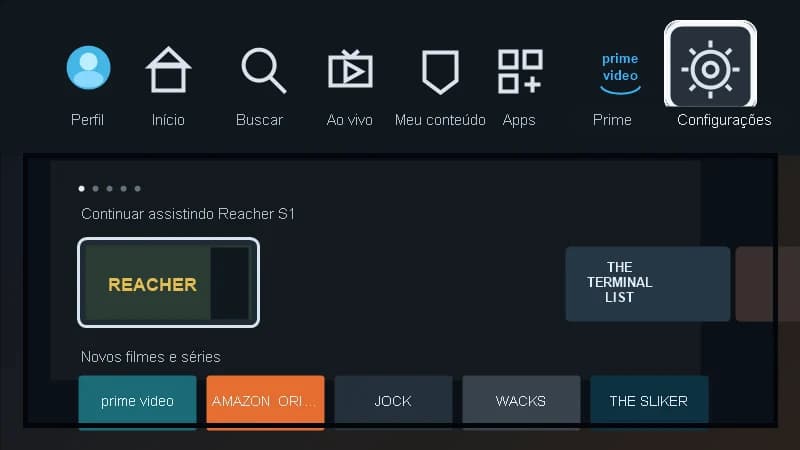
Na tela inicial do Fire TV, use o controle remoto para navegar até o ícone de engrenagem (Configurações) no lado direito da barra superior. Selecione-o.
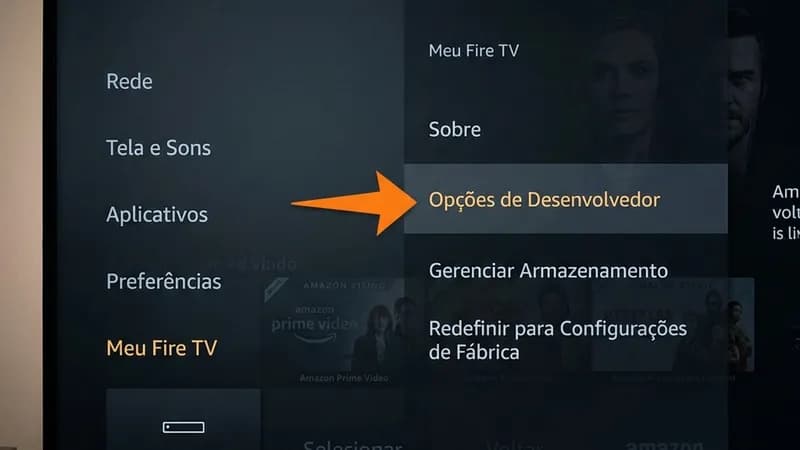
Dentro das Configurações, role para baixo e selecione "Meu Fire TV" (em alguns modelos pode aparecer como "Dispositivo" ou "My Fire TV").
Dentro de "Meu Fire TV", selecione "Opções de Desenvolvedor".
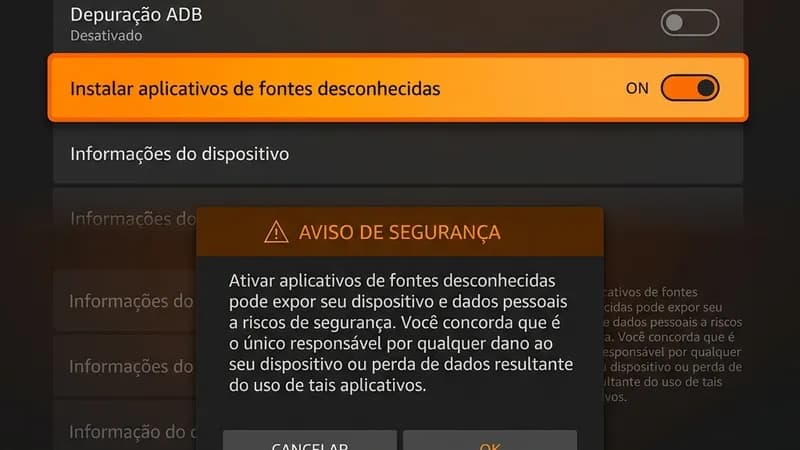
Dentro de "Opções de Desenvolvedor", localize a opção "Apps de fontes desconhecidas" (ou "Instalar apps desconhecidos" em versões mais recentes do Fire OS). Ative essa opção.
O Fire TV pode exibir um aviso dizendo que instalar apps de fontes desconhecidas pode ser arriscado. Isso é um aviso padrão do sistema e não se aplica ao Cinegato TV, que é verificado e seguro. Clique em "Ativar" para confirmar.
Pressione o botão Home no controle remoto para voltar à tela inicial. Na barra superior, navegue até "Buscar" (ícone de lupa).
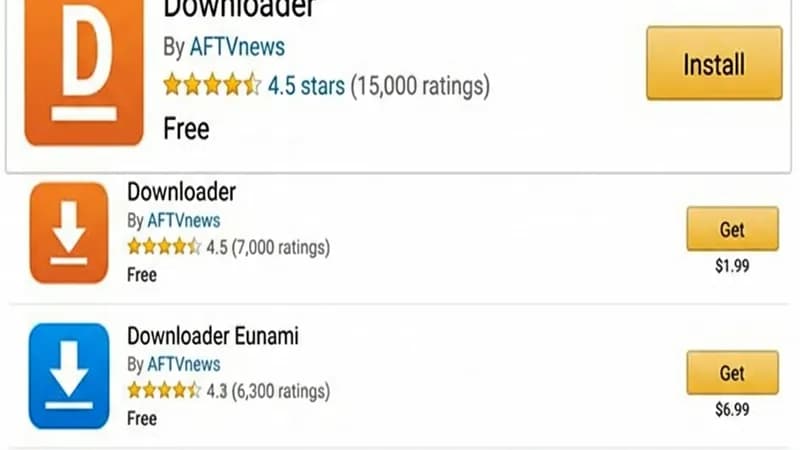
Na busca, digite "Downloader". O primeiro resultado será o app Downloader com ícone laranja e a letra "D". Selecione-o e clique em "Baixar" ou "Obter" (é gratuito). Aguarde a instalação terminar.
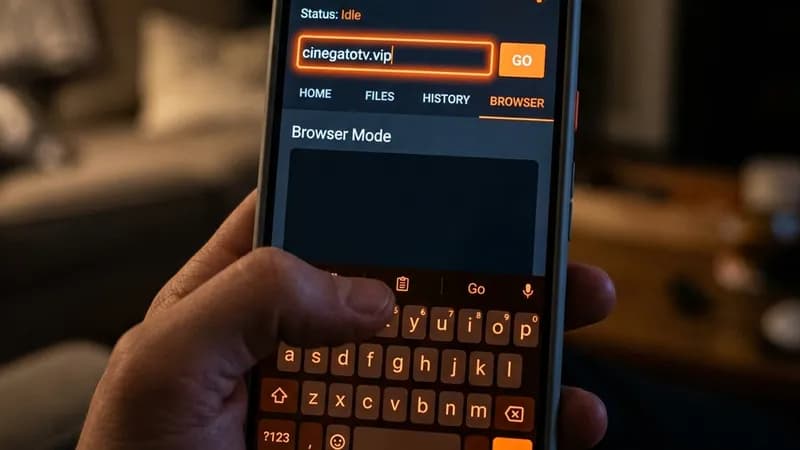
Abra o Downloader. Na tela inicial do app, você verá um campo de URL no centro. Usando o controle remoto, digite: cinegatotv.vip
Dica de digitação: o teclado virtual do Fire TV pode ser lento. Digite letra por letra: c-i-n-e-g-a-t-o-t-v-.-v-i-p. Não inclua "https://" nem "www", apenas cinegatotv.vip. Pressione "Go" quando terminar.
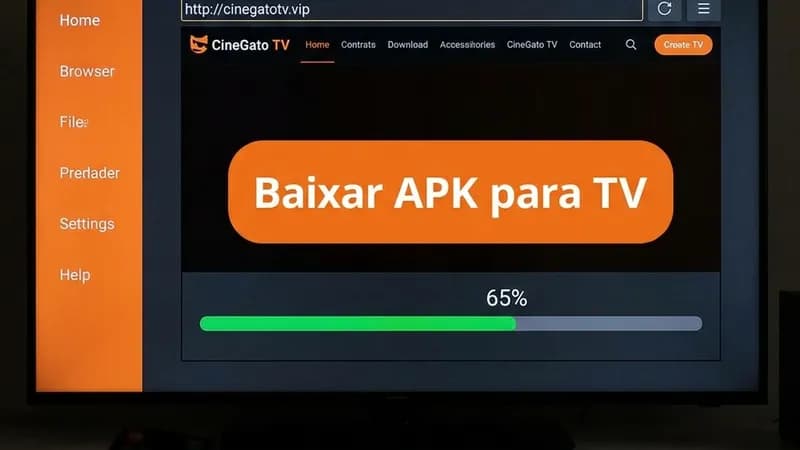
O Downloader abrirá a página do Cinegato TV dentro do seu navegador embutido. Navegue até o botão "Baixar APK para TV" e clique nele. O download começará automaticamente. Uma barra de progresso aparecerá mostrando o andamento. O arquivo tem cerca de 20 MB e leva apenas alguns segundos.
Quando o download terminar, o Downloader exibirá automaticamente a opção "Instalar" na tela. Clique em "Instalar". O sistema do Fire TV processará o APK e instalará o Cinegato TV. Isso leva cerca de 10 a 15 segundos.
Após a instalação, o Downloader perguntará se você deseja apagar o arquivo APK para liberar espaço. Recomendamos clicar em "Apagar" (ou "Delete"), pois o APK não é mais necessário após a instalação.
Pressione o botão Home no controle remoto para voltar à tela inicial do Fire TV. Navegue até "Meus apps e canais" (ou "Ver tudo" se o Cinegato não aparecer imediatamente na barra de apps). Selecione o Cinegato TV, abra o app e comece a assistir filmes e séries grátis.
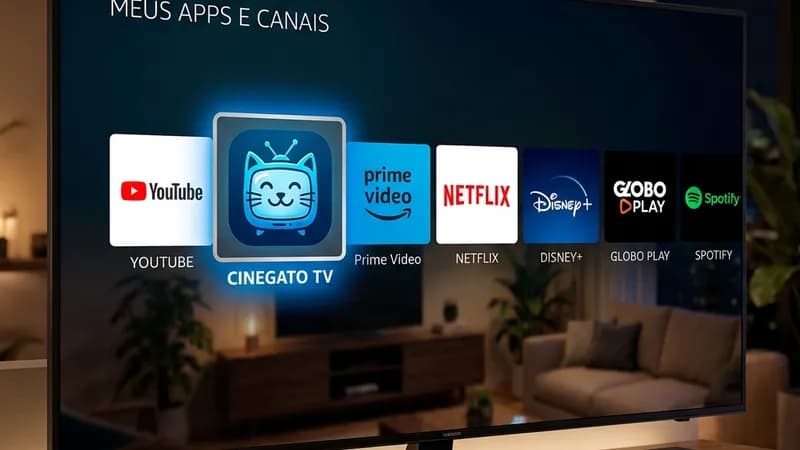
Dica final: para facilitar o acesso futuro, selecione o Cinegato TV na barra de apps, pressione o botão de menu (três linhas) no controle remoto e escolha "Mover para frente". Assim, o Cinegato aparecerá como um dos primeiros apps na tela inicial.
Se você preferir não usar o Downloader, ou se por algum motivo o Downloader não estiver disponível na sua Appstore, pode usar o app Send Files to TV para transferir o APK do celular direto para o Fire TV pelo Wi-Fi.
No celular, acesse cinegatotv.vip pelo navegador e clique em "Baixar APK para TV". O arquivo será salvo na pasta Downloads.
No celular, instale o Send Files to TV pela Google Play Store. No Fire TV, instale o mesmo app pela Amazon Appstore (busque por "Send Files to TV").
Celular e Fire TV Stick precisam estar conectados na mesma rede Wi-Fi. Isso é essencial para que os dois aparelhos se encontrem.
No celular, abra o Send Files to TV, toque em "Enviar" (ou "Send"), selecione o arquivo APK do Cinegato na pasta Downloads e escolha o Fire TV como destino. O envio leva poucos segundos.
No Fire TV, o Send Files to TV exibirá o arquivo recebido. Clique no APK e selecione "Instalar". Conceda as permissões solicitadas. Pronto, o Cinegato TV estará disponível em "Meus apps e canais".
Ambos os métodos funcionam bem. Veja qual é melhor para o seu caso.
| Característica | Downloader | Send Files to TV |
|---|---|---|
| Precisa de celular | Não | Sim |
| Precisa de internet no Fire TV | Sim | Sim (Wi-Fi local) |
| Velocidade | 5 minutos | 4 minutos |
| Dificuldade | Médio (digitar URL) | Fácil (poucos toques) |
| Funciona se a Appstore estiver restrita | Não (precisa baixar o app) | Não (precisa baixar o app) |
| Ideal para | Quem não tem celular por perto | Quem prefere evitar digitação no controle remoto |
| Recomendação | Método principal | Método alternativo |
Quando uma nova versão do Cinegato estiver disponível, existem duas formas de atualizar:
Ao abrir o Cinegato TV, se uma atualização estiver disponível, o app exibirá um aviso na tela inicial. Basta clicar em "Atualizar" e seguir as instruções. O processo é automático e leva menos de 1 minuto.
Se preferir atualizar manualmente, abra o Downloader, digite cinegatotv.vip, baixe o APK mais recente e instale por cima da versão anterior. Seus dados locais (preferências, histórico de navegação no app) serão mantidos. Não é necessário desinstalar a versão antiga antes.
Solução: vá em Configurações, Meu Fire TV, Sobre e clique 7 vezes seguidas em "Número de série". Após a sétima vez, você verá a mensagem de confirmação. Volte ao menu anterior e a opção estará visível.
Possíveis causas e soluções: Verifique se você digitou o endereço corretamente: cinegatotv.vip (sem www, sem https, sem espaços). Verifique se o Fire TV está conectado à internet. Vá em Configurações, Rede e confirme a conexão. Reinicie o Fire TV: vá em Configurações, Meu Fire TV, Reiniciar. Se o problema persistir, use o Método 2 (Send Files to TV) como alternativa.
Esse aviso é padrão do sistema para qualquer app instalado fora da Amazon Appstore. O Cinegato TV é 100% seguro e verificado. Clique em "Instalar mesmo assim" para prosseguir.
Solução: na tela inicial do Fire TV, navegue até "Meus apps e canais" e clique em "Ver tudo". Se o Cinegato não aparecer nem lá, reinicie o Fire TV (Configurações, Meu Fire TV, Reiniciar). Em casos raros, pode ser necessário desinstalar e reinstalar o app.
Isso geralmente é um problema de configuração de resolução do Fire TV, não do Cinegato. Vá em Configurações, Tela e sons, Resolução de vídeo e selecione a resolução compatível com sua TV (normalmente 1080p). Em Configurações, Tela e sons, Tela, ajuste a opção "Calibrar tela" para que a imagem preencha toda a tela.
Verifique a velocidade da sua internet. Recomendamos mínimo 5 Mbps para SD e 15 Mbps para HD. O Fire TV Stick se conecta apenas por Wi-Fi, então a distância do roteador importa. Tente posicionar o roteador mais próximo da TV ou, se possível, use um repetidor de sinal. Fechar outros apps abertos no Fire TV também pode ajudar a liberar memória e rede.
O Fire TV Stick básico tem 8 GB de armazenamento, mas o sistema ocupa cerca de 4 GB. Se sobrou pouco espaço, desinstale apps que você não usa: vá em Configurações, Aplicativos, Gerenciar aplicativos instalados. Selecione apps que não usa e clique em Desinstalar. O Cinegato TV precisa de cerca de 100 MB (20 MB do APK + cache).
O Cinegato funciona em toda a família Fire TV. Veja os modelos disponíveis no Brasil.
Todos os modelos acima rodam Fire OS 7 ou superior e são compatíveis com o Cinegato TV v1.1.2.
Não, o Cinegato TV não está na Amazon Appstore. A instalação é feita via sideloading (carregamento lateral) usando o Downloader ou Send Files to TV. Esse é um processo seguro e amplamente utilizado pela comunidade de Fire TV para apps que não estão na loja oficial da Amazon.
Sim, o Fire TV Stick exige uma conta Amazon para funcionar e para acessar a Amazon Appstore (onde você baixa o Downloader). Mas o Cinegato TV em si não exige nenhuma conta.
Sim, perfeitamente. O Cinegato TV foi otimizado para navegação com controle remoto, incluindo o controle Alexa do Fire TV. As setas direcionais, botão de seleção, botão de voltar e botões de play/pause funcionam normalmente dentro do app.
O Fire TV permite alternar entre apps, mas não rodar dois ao mesmo tempo. Você pode sair do Cinegato, abrir o Netflix, e depois voltar ao Cinegato sem problema. O Fire TV mantém os apps em segundo plano.
Não. A instalação de uma nova versão por cima da anterior mantém suas preferências e configurações. Não é necessário ativar "Fontes desconhecidas" novamente, a menos que você tenha desativado manualmente essa opção.
O Cinegato TV é otimizado para o público brasileiro e o catálogo é em português. Se você comprou o Fire TV Stick fora do Brasil, ele ainda é compatível tecnicamente. A experiência será melhor se você configurar o idioma do Fire TV para português.
Se você não tem Fire TV Stick, temos tutoriais para outros dispositivos.
Instale o Cinegato TV agora e comece a aproveitar filmes e séries grátis em poucos minutos. É fácil, rápido e gratuito.
Baixar Cinegato TV APKVersão 1.1.2 · ~20 MB · Compatível com todos os modelos Fire TV · Grátis