© 2026 Cinegato TV · cinegatotv.vip · Última atualização: 26 de Abril de 2026 · Versão 1.1.2
Guia completo e atualizado para Abril de 2026. Se você tem uma Smart TV Samsung e quer assistir filmes e séries grátis com o Cinegato TV, este tutorial é para você. Explicamos por que a Samsung exige uma solução diferente e mostramos 3 métodos que funcionam perfeitamente.
Se você já tentou instalar o Cinegato TV diretamente na sua Samsung e não conseguiu, não se preocupe. O problema não é do app e não é da sua TV. A explicação é simples:
As Smart TVs Samsung utilizam um sistema operacional próprio chamado Tizen. Diferente de TVs que rodam Android (como TCL, Philips, Sony), o Tizen não aceita aplicativos no formato APK. Isso significa que você não consegue baixar e instalar o Cinegato TV da mesma forma que faria em um celular Android ou em uma TV com Android TV.
Esse sistema fechado é uma decisão da Samsung e afeta todos os aplicativos que não estejam disponíveis na loja oficial da Samsung (Galaxy Store). Não é possível contornar essa limitação apenas com configurações da TV.
A boa notícia é que existem soluções simples, acessíveis e que funcionam perfeitamente com qualquer modelo de Samsung Smart TV que tenha pelo menos uma entrada HDMI.
A solução é conectar um dispositivo externo com Android na sua TV Samsung via cabo HDMI. Esse dispositivo funciona como um "computador de streaming" que roda o Cinegato TV e usa a tela da sua Samsung para exibir o conteúdo. Você continua assistindo na tela grande, com qualidade de imagem e som normais.
Existem 3 opções de dispositivo:
O que é um TV Box? É um pequeno aparelho que roda o sistema Android e se conecta à TV pela entrada HDMI. Modelos populares no Brasil incluem MXQ Pro, H96 Max, X96 Mini, T95, TX3 e dezenas de outros. Todos são compatíveis com o Cinegato TV, desde que rodem Android 6.0 ou superior.
Ligue o cabo HDMI do TV Box em qualquer entrada HDMI da sua Samsung. Conecte o TV Box na tomada usando a fonte de energia que acompanha o aparelho. Ligue o TV Box.
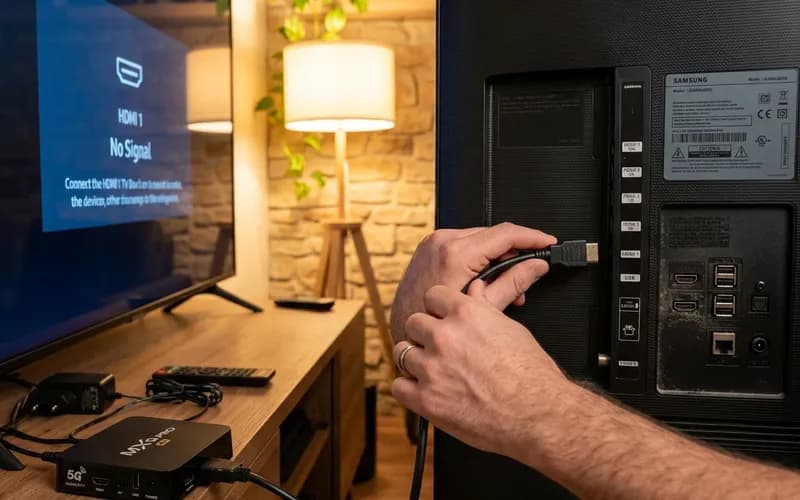
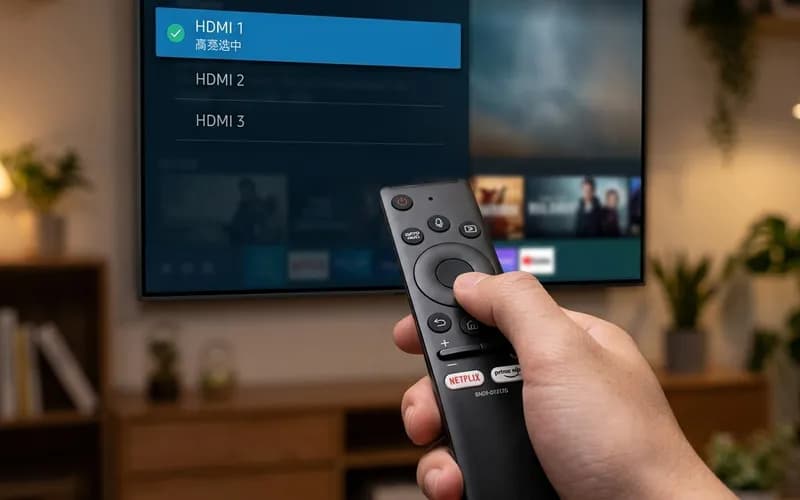
Pegue o controle remoto da Samsung e pressione o botão Source (ou Entrada, dependendo do modelo). Na lista que aparecer na tela, selecione a entrada HDMI onde você conectou o TV Box (HDMI 1, HDMI 2 ou HDMI 3). A tela do TV Box aparecerá na sua Samsung.
Na tela do TV Box (já exibida na sua Samsung), vá em Configurações e depois em Wi-Fi. Selecione sua rede doméstica e insira a senha. Se preferir, conecte um cabo de rede (ethernet) na porta LAN do TV Box para uma conexão mais estável.
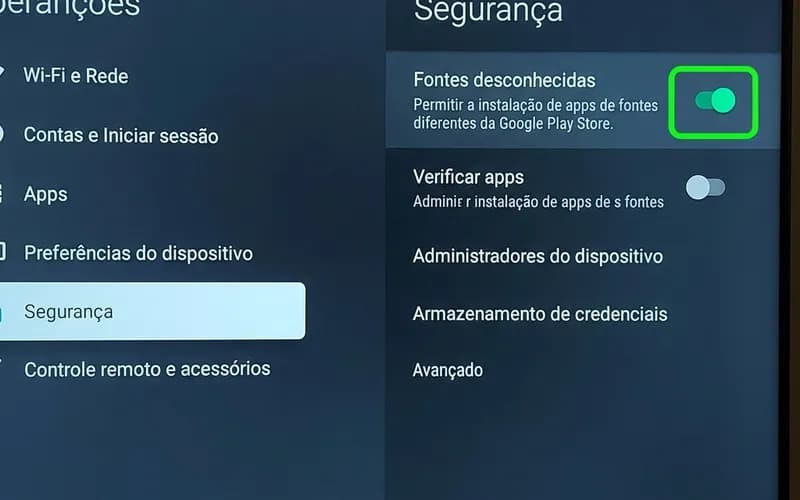
No TV Box, vá em Configurações, depois em Segurança e ative a opção "Fontes desconhecidas" ou "Instalar apps de fontes desconhecidas". Isso permite que o TV Box instale o Cinegato TV.
Abra o navegador do TV Box (pode ser Chrome, TV Bro ou qualquer navegador disponível). Na barra de endereços, digite cinegatotv.vip e pressione Enter. Quando a página carregar, clique no botão "Baixar APK para TV". Aguarde o download terminar.
Após o download, clique na notificação de download concluído ou abra o arquivo na pasta Downloads do gerenciador de arquivos. Clique em "Instalar" e aguarde a instalação terminar. Conceda todas as permissões solicitadas.
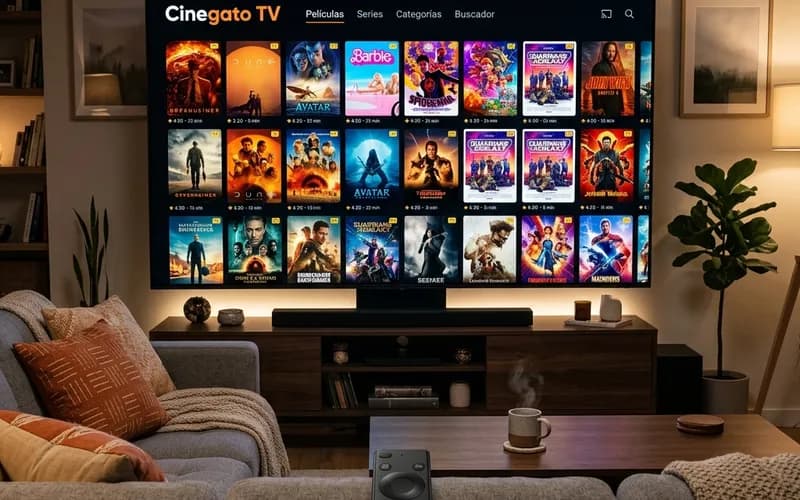
O Cinegato TV aparecerá na lista de aplicativos do TV Box. Abra o app, navegue pelo catálogo usando o controle remoto do TV Box e comece a assistir filmes e séries grátis na tela da sua Samsung.
O Amazon Fire TV Stick é um dispositivo de streaming da Amazon que também se conecta via HDMI. É mais compacto que a maioria dos TV Boxes e tem um sistema próprio baseado em Android, compatível com o Cinegato TV.
Insira o Fire TV Stick diretamente na entrada HDMI da sua Samsung. Conecte o cabo de energia na lateral do Fire TV Stick e plugue na tomada. Ligue o Fire TV Stick.
No controle remoto da Samsung, pressione Source e escolha a entrada HDMI onde o Fire TV Stick está conectado. A tela inicial do Fire TV aparecerá na Samsung.
Se você ainda não configurou o Fire TV Stick, ele pedirá para conectar ao Wi-Fi durante a configuração inicial. Se já está configurado, verifique a conexão em Configurações, Rede.
No Fire TV, vá em Configurações, depois em Meu Fire TV, depois em Opções de Desenvolvedor. Ative a opção "Apps de fontes desconhecidas" (pode aparecer como "Instalar apps desconhecidos" em versões mais novas).
Se a opção "Opções de Desenvolvedor" não aparecer, vá em Configurações, Meu Fire TV, Sobre e clique 7 vezes seguidas no item "Número de série" até aparecer a mensagem "Você agora é um desenvolvedor". Volte ao menu anterior e a opção estará disponível.
Volte à tela inicial do Fire TV. Abra a Amazon Appstore (loja de apps). Busque por "Downloader" (ícone laranja com a letra D). Instale o app.
Abra o Downloader. No campo de URL, digite cinegatotv.vip e pressione "Go". Quando a página carregar, clique em "Baixar APK para TV". O Downloader baixará o arquivo automaticamente.
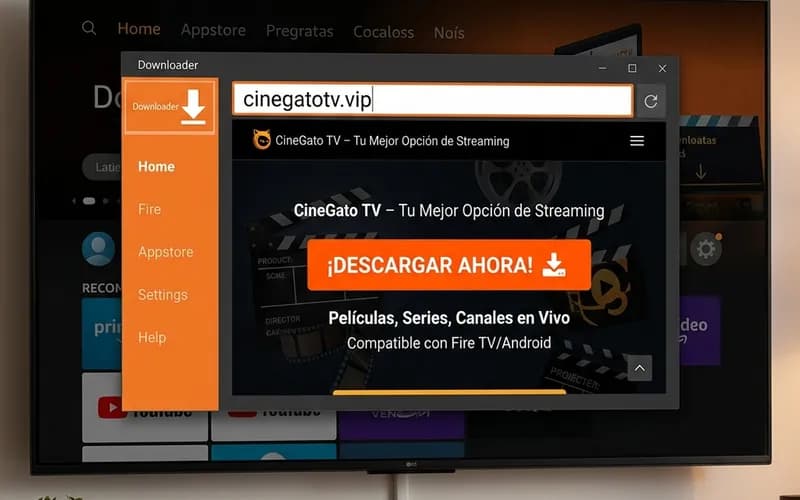
Quando o download terminar, clique em "Instalar". Após a instalação, o Downloader perguntará se deseja apagar o arquivo APK para liberar espaço. Pode apagar sem problema. Volte à tela inicial do Fire TV e abra o Cinegato TV na seção "Meus apps e canais".
Se você não quer comprar nenhum aparelho extra e só quer uma solução imediata, pode espelhar a tela do seu celular Android na Samsung. A qualidade não é tão boa quanto as opções anteriores, mas funciona como quebra-galho.
Acesse cinegatotv.vip pelo navegador do celular e baixe a versão mobile (v2.0.9, cerca de 70 MB). Instale normalmente.
Certifique-se de que ambos estejam na mesma rede.
No celular Samsung, deslize a barra de notificações para baixo e toque em Smart View (ou Screen Mirroring). Se seu celular não é Samsung, procure por "Transmitir tela" ou "Cast" nas configurações rápidas.
O celular detectará a TV automaticamente. Toque no nome da sua Samsung para iniciar o espelhamento.
Tudo que aparecer na tela do celular será exibido na TV. Abra o Cinegato TV e assista na tela grande.
Veja qual solução é a mais indicada para você.
| Característica | TV Box Android | Fire TV Stick | Espelhamento do celular |
|---|---|---|---|
| Preço | R$ 80 a R$ 150 | R$ 250 a R$ 400 | Grátis |
| Qualidade de imagem | Alta (nativa) | Alta (nativa) | Média (depende do Wi-Fi) |
| Facilidade de uso | Muito fácil | Fácil | Muito fácil |
| Controle remoto dedicado | Sim (incluso no TV Box) | Sim (incluso) | Não (usa o celular) |
| Funciona sem celular | Sim | Sim | Não |
| Outros apps além do Cinegato | Sim (YouTube, Netflix, etc.) | Sim (Prime Video, YouTube, etc.) | Só o que está no celular |
| Recomendação | Melhor custo-benefício | Melhor experiência | Apenas como solução temporária |
A solução com TV Box ou Fire TV Stick funciona em qualquer Smart TV Samsung que tenha pelo menos uma entrada HDMI. Isso inclui praticamente todos os modelos fabricados nos últimos 15 anos.
Alguns modelos populares no Brasil onde o Cinegato TV funciona perfeitamente com um TV Box ou Fire TV Stick:
Se o seu modelo tem HDMI, funciona. Não importa o ano, o tamanho da tela ou se é Smart TV ou não.
Não. O sistema Tizen da Samsung simplesmente não aceita arquivos APK. Não há configuração, hack ou aplicativo que mude isso. A única forma de rodar o Cinegato TV na tela da Samsung é usando um dispositivo Android externo (TV Box ou Fire TV Stick) conectado via HDMI.
Qualquer TV Box com Android 6.0 ou superior e pelo menos 2 GB de RAM funciona bem. Os modelos mais populares e com melhor custo-benefício no Brasil são o X96 Mini, H96 Max e MXQ Pro 5G. Você encontra esses aparelhos em lojas online a partir de R$ 80.
Sim. O Fire TV Stick funciona em qualquer TV que tenha entrada HDMI, não apenas Samsung. É um dispositivo independente que usa a TV apenas como tela.
Não. Como o TV Box e o Fire TV Stick se conectam via HDMI, a qualidade de imagem é a mesma que qualquer outro dispositivo HDMI (como um PlayStation ou Blu-ray). O Cinegato TV reproduz conteúdo em SD e HD, dependendo da sua velocidade de internet.
Quando você está usando um TV Box ou Fire TV Stick, o controle remoto que funciona é o do próprio dispositivo (o que veio junto com o TV Box ou Fire TV), não o da Samsung. O controle da Samsung serve apenas para ligar a TV e selecionar a entrada HDMI.
A opção de espelhamento do celular (Opção 3 neste guia) é gratuita e funciona sem comprar nada. Basta ter o Cinegato TV instalado no celular Android e usar o Smart View para transmitir a tela na Samsung. Não é a experiência ideal para uso diário, mas funciona como solução temporária.
Se sua TV não é Samsung, temos tutoriais específicos para cada sistema.
Escolha a opção que melhor funciona para você, conecte na sua TV e comece a aproveitar filmes e séries grátis em poucos minutos.
Baixar Cinegato TV APKVersão 1.1.2 · ~20 MB · Android TV 6.0+ · Grátis